계약서에 넣을 한 줄
시공사는 공사 기간 동안 샷플로우로 매일 공정 사진을 기록해 건축주에게 공유한다.
공정별로 확인할 것
배관·방수·전기처럼 마감재에 덮이는 부분은 공사가 끝나면 다시 볼 수 없어요. 공정이 바뀔 때마다 덮이기 전 모습을 사진으로 받아 두세요.
샷플로우로 기록하는 업체라면 고객 링크에서 날짜별 '덮기 전' 사진을 볼 수 있어요.
철거
철거 전후 사진
- 철거 전 원래 모습(바닥·벽·천장)
- 철거 뒤 드러난 바닥·벽의 금·물 자국·곰팡이
확인할 것
- 철거 범위가 견적서와 같은지
- 숨어 있던 누수·금이 나오면 처리 방법과 비용을 다음 공정 전에 문자로 정하기
설비(배관)·방수
덮이기 전 사진
- 바닥을 덮기 전 배관 경로(급수·배수·난방)
- 압력(수압) 시험 중인 압력계
- 방수층을 바른 바닥·벽 모서리와 물을 채워 두는 담수 시험
확인할 것
- 견적서에 적힌 방수 범위·횟수대로 발랐는지
- 담수 시험 뒤 물이 줄거나 새는 곳이 없는지
- 물이 배수구 쪽으로 흐르는지
전기
덮이기 전 사진
- 벽·천장을 막기 전 전선과 전선관 경로
- 콘센트·스위치 자리 표시
확인할 것
- 콘센트·스위치 위치와 개수가 협의한 대로인지
- 벽걸이 TV·선반 자리를 지나는 전선 위치(나중에 못을 박을 때 피할 수 있게)
목공
덮이기 전 사진
- 석고보드로 덮기 전 벽·천장 틀과 단열재
- 벽걸이 TV·선반·커튼 자리의 보강재 위치
확인할 것
- 천장 높이와 벽 위치가 도면대로인지
- 문틀이 기울지 않고 문이 부드럽게 여닫히는지
타일
덮이기 전 사진
- 타일을 붙이기 전 바탕면과 방수층
- 욕실 바닥 배수구 쪽 기울기를 잡은 모습
확인할 것
- 두드렸을 때 속이 빈 소리(들뜸)가 나는 곳이 없는지
- 물을 뿌렸을 때 바닥에 고이는 곳이 없는지
- 줄눈과 모서리 마감
도장·도배
덮이기 전 사진
- 바르기 전 벽면(면 고르기·곰팡이 처리)
- 실제로 쓴 벽지·페인트의 제품명 라벨
확인할 것
- 견적서의 제품과 실제 제품이 같은지
- 이음매 벌어짐·들뜸·얼룩
마감
끝난 날 사진
- 방마다 끝난 모습
- 설치한 제품의 모델명 라벨과 보증서
확인할 것
- 문·서랍·수전·배수·조명이 모두 작동하는지
- 남은 하자를 목록으로 문자로 보내고 보수 날짜 정하기
- 하자 보수 연락처와 기간을 서면으로 받기
하자가 생겼을 때
말로 다투기 전에, 아래 순서대로 남겨 두세요.
날짜별 기록·사진 모으기
계약서·견적서, 공정별 사진, 업체와 주고받은 문자를 날짜순으로 모아 두세요. 하자 부분은 지금 모습을 다시 찍어 두세요.
샷플로우 고객 링크를 받았다면 그 날짜별 기록도 함께 남겨 두세요.
업체에 서면으로 보수 요청
문자나 메일로 하자 위치·사진·원하는 보수 내용과 답을 받고 싶은 날짜를 적어 보내세요.
전화로 이야기했다면 나눈 내용을 문자로 다시 남겨 두세요.
공적 상담·조정 창구
업체와 해결되지 않으면 아래 창구에 상담을 신청할 수 있어요. 1·2단계에서 모은 자료를 함께 내세요.
- 1372소비자상담센터
전화나 인터넷으로 상담을 신청해요. 상담으로 해결되지 않으면 한국소비자원 피해구제로 넘어가요.
국번 없이 1372평일 09:00~18:00인터넷 상담 www.ccn.go.kr - 한국소비자원 피해구제
상담을 먼저 받은 뒤 신청해요. 사실조사와 합의 권고를 거치고, 합의가 되지 않으면 소비자분쟁조정위원회 조정으로 이어져요.
- 1372소비자상담센터
일반적인 순서 안내예요. 내 사안에 맞는 판단은 각 창구 상담에서 받으세요.
혼자 쓰기공사 기간과 공사 완료
1 / 4 단계1/4기간실제 앱 화면
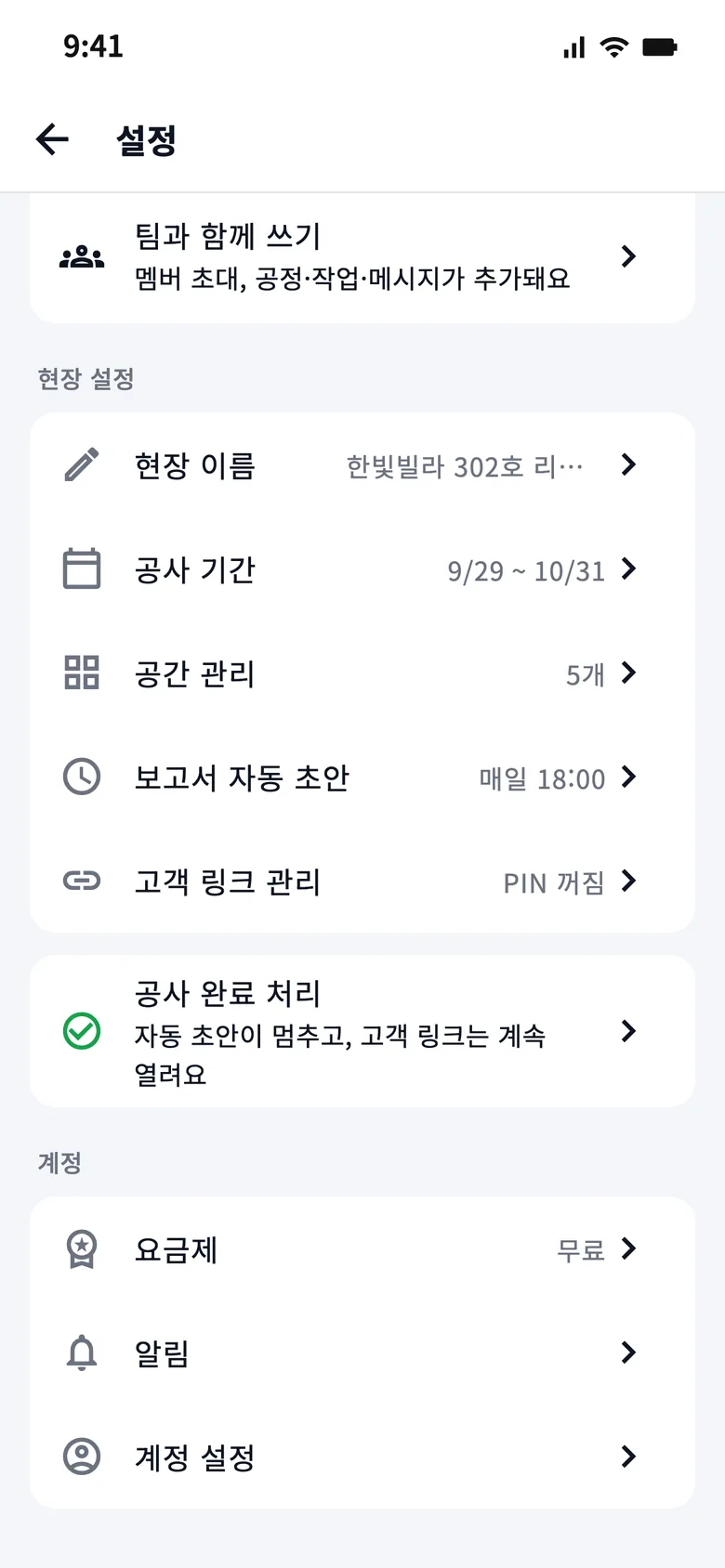
STEP 1 · 기간
설정에서 '공사 기간'을 누르세요
준공 예정일을 넣으면 홈과 고객 링크에 남은 기간이 보여요.
화면에서 찾기
파란 테두리로 표시한 곳을 한 번 누르세요.
이 작업의 목표
준공 예정일을 관리하고, 공사가 끝나면 현장을 완료로 바꿉니다.